• Übertragen Vol. 2

    • Autor: innen: Philipp Staubitz (MMB SOP BW)
      Lizenz: CC BY SA 4.0
      Ungefähre Bearbeitungszeit: 45-60 min.

    • Verschiedene Medien als OER nutzen

      Bei den bisherigen Schritten haben wir uns stark auf die Verwendung von Grafiken oder Textdokumenten konzentriert. Es gibt darüber hinaus aber noch jede Menge andere Medien-Typen, die als freie Bildungsressourcen verwendet werden können.

      In diesem letzten Schritte sollst du dir ein weiteres Medium aussuche, dass du veränderst und neu lizenzierst.
      Wähle ein Medium aus und bearbeite den jeweiligen Arbeitsauftrag.
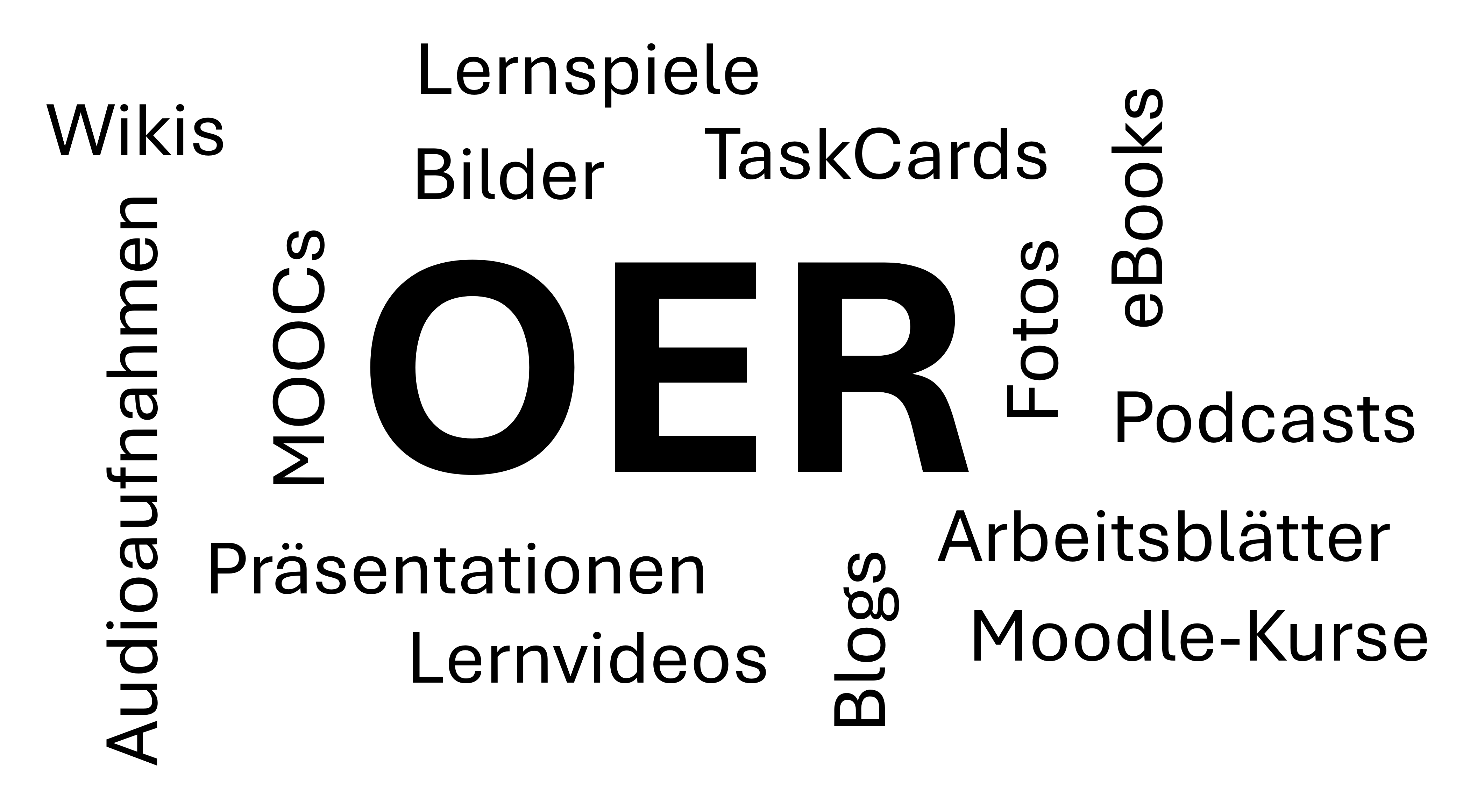
      Bild zeigt eine Übersicht verschiedener Medien, die OER sein können.

      Grafik: OER Medien von MMB SOP BW, CC BY SA 4.0, via mmb-bw.de 
    • Lernziele

      • Du kennst verschiedene Medientypen, die als OER veröffentlicht werden können.
      • Du veränderst eine freie Bildungsressource deiner Wahl (z.B. ein eBook) und gibst die veränderte Lizenz korrekt an.


    • 1 | Arbeitsblatt verändern und teilen

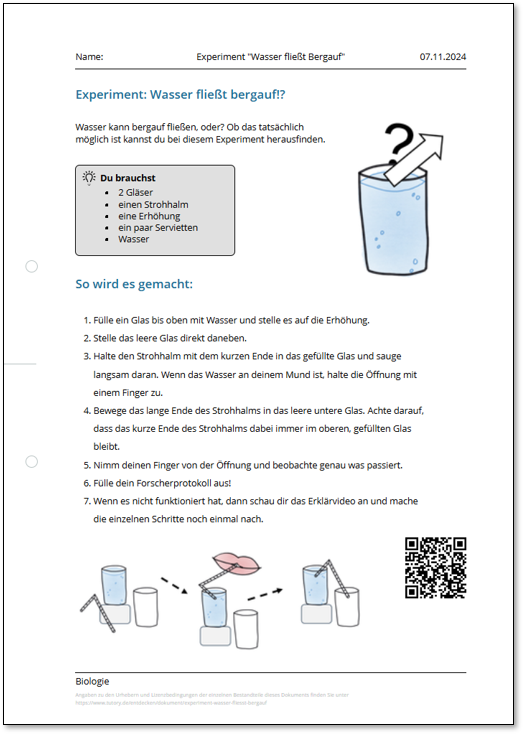
      In diesem Beispiel kannst du ein von uns vorbereitetes Arbeitsblatt auf tutory.de speichern, verändern und neu lizenzieren. Auf tutory.de kannst man mithilfe eines sehr einfachen Editors auch schnell Arbeitsblätter selbst erstellen und teilen. 

      Du benötigst:
      • ein kostenloses Konto auf tutory.de


         Grafik: Screenshot des Arbeitsblatts auf tutory.de
    •  🫵🏻 Du bist dran:

      1. Erstelle einen eigenen kostenlosen Account auf www.tutory.de 
      2. Öffne das Arbeitsblatt und speichere das Arbeitsblatt in deinem eigenen Konto ab.
      3. Bearbeite das Arbeitsblatt nach Belieben.
      4. Verändere die CC-Lizenz passend und veröffentliche das Arbeitsblatt erneut.
      5. Speichere den Link zum Arbeitsblatt in deinem MMB Portfolio.


    • 2 | TaskCard verändern und teilen

      Eine TaskCard kann aus vielen unterschiedlichen Elementen bestehen, die evtl. unterschiedlich lizenziert sind. In diesem Beispiel stellen wir dir eine TaskCard zur Verfügung, in der alle Medien selbst erstellt wurden und die als Gesamtwerk unter einer CC BY SA 4.0 Lizenz steht. Du kannst also die gesamte Pinnwand problemlos in dein eigenes Konto kopieren, verändern und unter neuem Link erneut teilen.

      Du benötigst:
      • ein kostenloses Konto bei TaskCards (egal ob privates oder Organisations-Konto).
      • Grundkenntnisse im Umgang mit TaskCards.


      Das Bild zeigt eine TaskCard mit Selbstlernstationen zum Thema "Umgang mit dem iPad".

         Grafik: Screenshot TaskCard "Umgang mit dem iPad lernen" auf taskcards.de
    •  🫵🏻 Du bist dran:

      1. Erstelle einen eigenen kostenlosen Account bei TaskCards.
      2. Kopiere die TaskCard in dein eigenes Konto.
      3. Veränderte die TaskCard (z.B. ganze Spalten/ Selbstlernstationen löschen).
      4. Füge die CC-Lizenz in der ersten Spalte korrekt ein.
      5. Erstelle einen neuen Berechtigungslink mit Leserechten.
      6. Lade diesen Link in dein MMB Portfolio.


    • 3 | eBook verändern und teilen

      eBooks werden sehr häufig als Unterrichtsmaterial eingesetzt. Mit der entsprechenden Datei (.epub) kann man ein eBook sehr einfach ins eigene Konto laden, verändern und später wieder teilen, z.B. im Browser.

      Du benötigst:
      • die App Book Creator auf dem iPad
      • oder: ein kostenloses Konto auf www.bookcreator.com
      • Grundkenntnisse im Umgang mit Book Creator.


      eBook "Die Zauberschachteln" von Philipp Staubitz (MMB SOP BW), CC BY SA 4.0, via bookcreator.com
    •  🫵🏻 Du bist dran:

      1. Lade dir die Book Creator App herunter oder erstelle ein Konto auf www.bookcreator.com.
      2. Importiere das eBook in dein eigenes Konto (.epub-Datei).
      3. Verändere das eBook (z.B. Schriftarten oder Hintergrundfarben verändern).
      4. Füge die CC-Lizenz auf der letzten Seite korrekt ein.
      5. Veröffentliche das eBook.
      6. Lade den Link zum eBook und die eBook-Datei (.epub) in dein MMB Portfolio.


    • 4 | Lernvideo verändern und teilen

      Auch Lernvideos können als OER geteilt werden. Du darfst diese Videos als runterladen, bearbeiten und mit korrekter neuer Lizenz wieder teilen.
      Vielleicht möchtest du einen Ausschnitt davon für ein eigenes Video verwenden, oder einen Teil des Videos einfach herausschneiden. Wenn das Video eine entsprechende CC-Lizenz enthält kannst du das alles völlig legal tun.

      In diesem Beispiel zeigen wir dir das anhand eines Lernvideos des MMB. Die notwendige Video-Datei stellen wir dir auch direkt zur Verfügung.

      Du benötigst:
      • ein Gerät mit einer Filmschnitt-Software, z.B. iMovie auf dem iPad.
      • Grundkenntnisse im Videoschnitt.


      Video "Gefahren durch unsichere Passwörter" von Philipp Staubitz (MMB SOP BW), CC BY SA 4.0, via youtube.de
    •  🫵🏻 Du bist dran:

      1. Lade das Video runter und importiere es in deine Videoschnitt-Software.
      2. Bearbeite das Video nach deinen Vorstellungen: z.B. Szenen rausschneiden, Titel einfügen ...
      3. Füge am Ende des Videos einen korrekten Lizenz-Hinweis hinzu.
      4. Speichere das Video mit mittlerer Auflösung auf deinem Gerät.
      5. Lade das Video in dein MMB Portfolio.


    • 5 | Moodle-Kurs verändern und teilen

      Auch das geht und zwar deutlich unkomplizierter als man meinen würde. In den MMB-Moodle-Kursen findest du die dafür notwendigen Moodle-Dateien (.mbz). Diese kannst du mit wenigen Klicks in deinem eigenen Schul-Moodle importieren und nach Belieben verändern.

      Du benötigst:
      • Administrator: innen-Rechte für Moodle.
      • Grundkenntnisse im Umgang mit der Moodle-Administration.


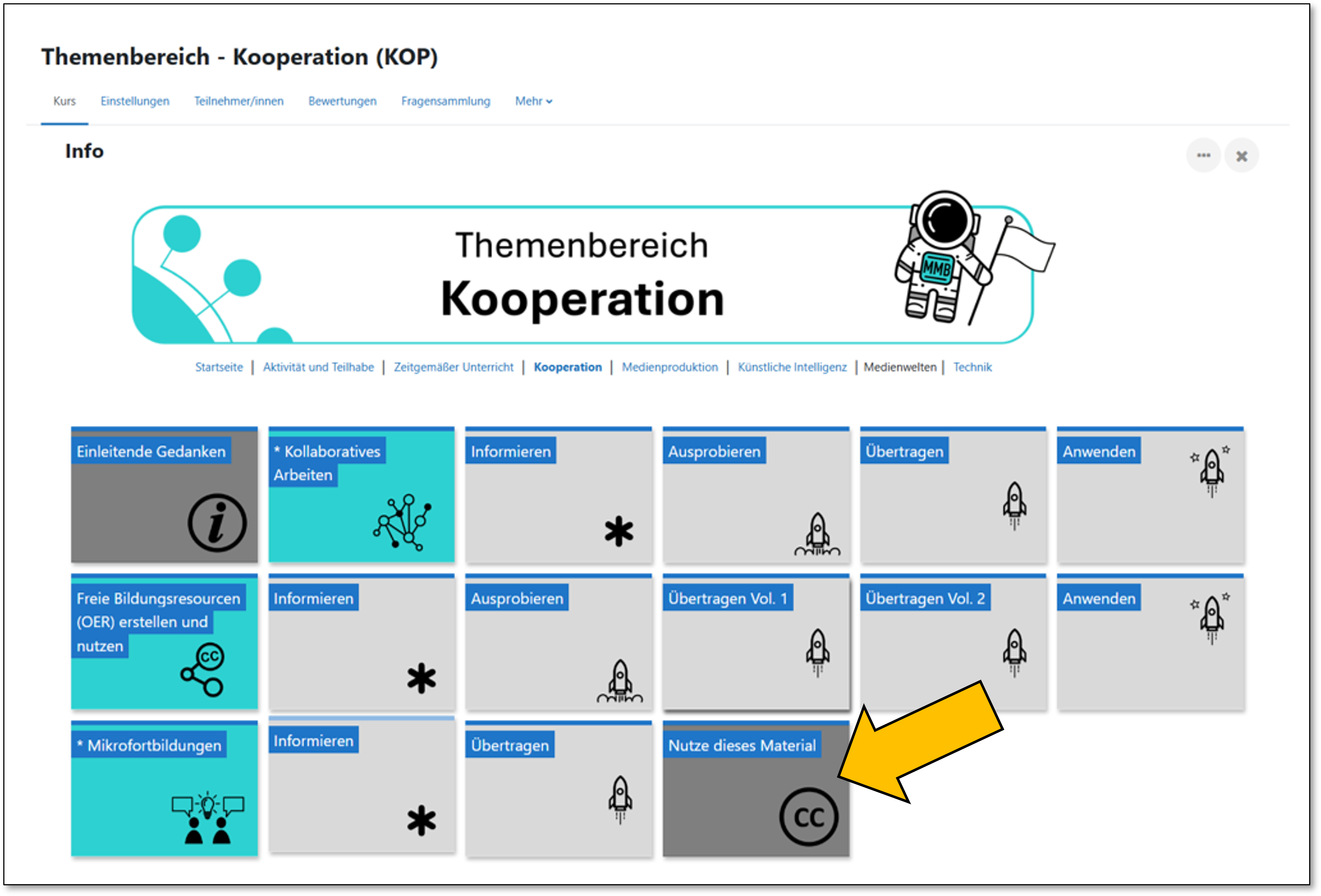
      Bild zeigt einen Screenshot dieses Moodle-Kurses mit einem Pfeil auf die Kachel in der die Moodle-Datei heruntergeladen wird.

         Grafik: Screenshot MMB Moodle-Kurs Themenbereich Kooperation
    •  🫵🏻 Du bist dran:

      1. Lade dir in der Kachel "Nutze dieses Material" die Moodle-Datei (.mbz) herunter.
      2. Melde dich mit deinem Administratoren-Account in deinem Schul-Moodle an.
      3. Importiere diesen Kurs an geeigneter Stelle in dein Schul-Moodle.
      4. Nimm Veränderungen im Kurs vor: z.B. Kacheln löschen ...
      5. Gib die veränderte CC-Lizenz in der Kachel "Nutze dieses Material" korrekt an.
      6. Erstelle einen Screenshot deines importierten Kurses und lade diesen in den MMB Portfolio hoch.